Copilot in Outlook: In 2 Minuten und 4 Schritten zum eigenen E-Mail-Stil
Schreibst du viele E-Mails und nutzt Copilot für Formulierungen – und schreibst danach doch noch vieles um?
Das lässt sich ändern, denn du kannst den Copilot Outlook Schreibstil anpassen, wenn deine E-Mail-Entwürfe nicht zu dir passen also zu lang, zu förmlich oder voller Floskeln stecken, die du nicht verwendest.
Statt jede Nachricht einzeln nachzubessern, kannst du einmal deinen eigenen Schreibstil in Outlook hinterlegen und vorgeben, wie deine E-Mails klingen sollen: Kurz oder ausführlich, sachlich oder herzlich, mit deiner üblichen Anrede und Grußformel.
In dieser Anleitung zeige ich dir, wie du die Vorgaben im neuen Outlook für Windows in vier Schritten speicherst und mit einer typischen E-Mail testest. Copilot berücksichtigt diese Schreib-Vorgaben anschließend beim Schreiben deiner E-Mail-Entwürfe – und du musst weniger nacharbeiten.
Was du dafür brauchst:
Die Anleitung bezieht sich auf das neue Outlook für Windows. Voraussetzung ist ein Konto mit Zugriff auf die entsprechende Copilot-Funktion. Microsoft nennt dafür eine Microsoft-Copilot-Lizenz für die Arbeit oder ein Microsoft-365-Abonnement. Prüfe vor der Einrichtung, ob die Entwurfsanweisungen in deinem Konto verfügbar sind.
Das Wichtigste in Kürze
Wenn du KI regelmäßig für beruflichen E-Mails einsetzen möchtest, findest du im Artikel E-Mails mit KI schreiben einen passenden KI-Workflow, Prompts und Tipps für die tägliche Praxis.
E-Mails sind nur ein Bereich, in dem dich KI im Arbeitsalltag unterstützen kann. Einen Überblick darüber, bei welchen Textarbeiten ein KI-Einsatz sinnvoll ist und wo die Grenzen liegen, findest du im Artikel KI-Texte schreiben im Beruf: Wo KI wirklich hilft.
Copilot Outlook Schreibstil anpassen: Anleitung in 4 Schritten
Die Copilot-Entwurfsanweisungen in Outlook sind deine gespeicherten Schreibregeln für E-Mail-Entwürfe. Über benutzerdefinierte Anweisungen legst du fest, welchen Ton, welche Länge und welchen Aufbau Copilot verwenden soll. Du hinterlegst also eine wiederverwendbare Vorgabe, statt deinen Stil bei jedem neuen Entwurf erneut zu beschreiben.
Schritt 1: Outlook-Einstellungen öffnen
Öffne im neuen Outlook oben links Datei und wähle Einstellungen. Du musst dafür keine neue E-Mail öffnen.
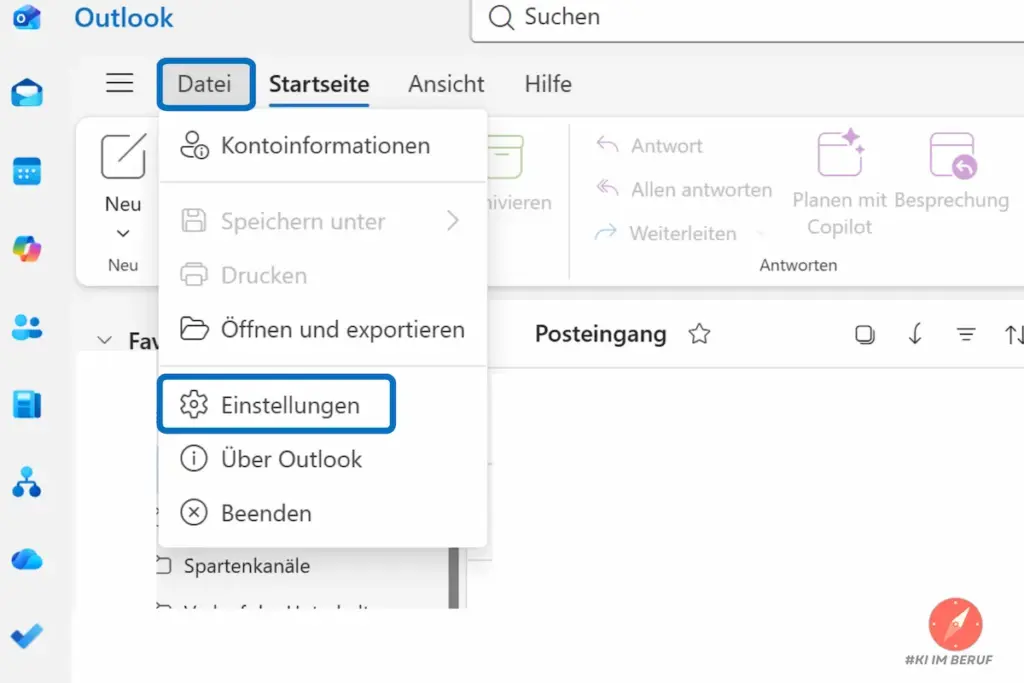
Alternativ erreichst du die Entwurfsanweisungen über das Dropdownmenü neben dem Copilot-Symbol: Wähle dort Einstellungen und anschließend Entwurfsanweisungen. Dort findest du die Einstellungen und Eingabefelder, mit denen du deine Entwürfe an deinen Stil anpassen kannst.
Schritt 2: Copilot-Entwurfsanweisungen in Outlook auswählen
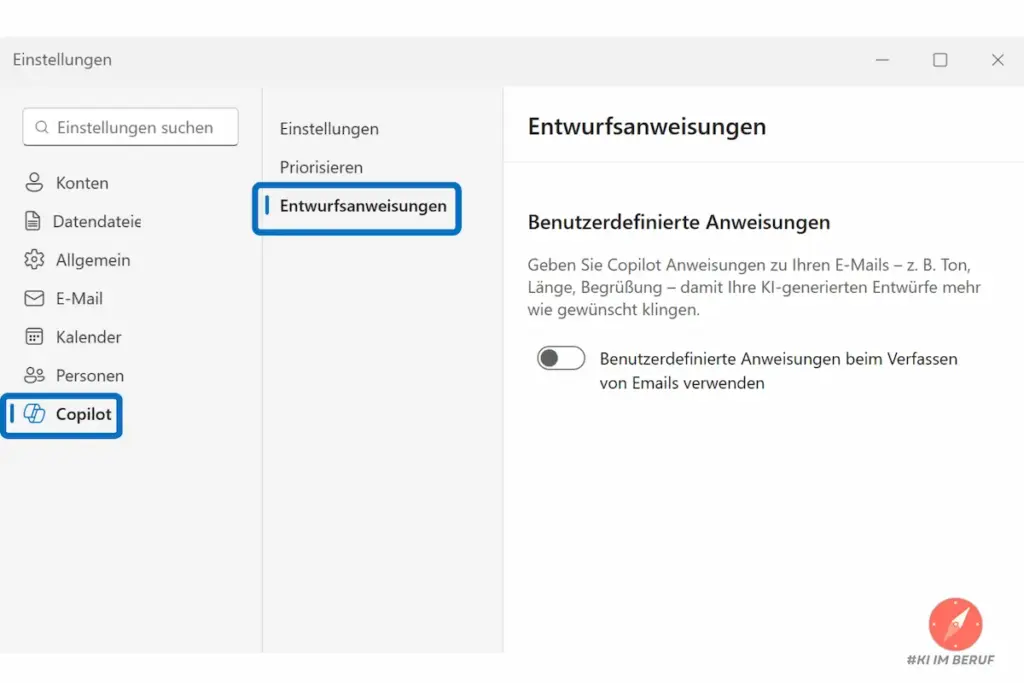
Wähle in den Einstellungen links Copilot und anschließend Entwurfsanweisungen. Rechts siehst du den Bereich Benutzerdefinierte Anweisungen.
Dort legst du fest, welche Regeln Copilot bei künftigen Entwürfen berücksichtigen soll.
Schritt 3: Benutzerdefinierte Anweisungen aktivieren und Schreibstil hinterlegen
Aktiviere den Schalter „Benutzerdefinierte Anweisungen beim Verfassen von E-Mails verwenden“. Trage anschließend deine Vorgaben in das Textfeld ein.
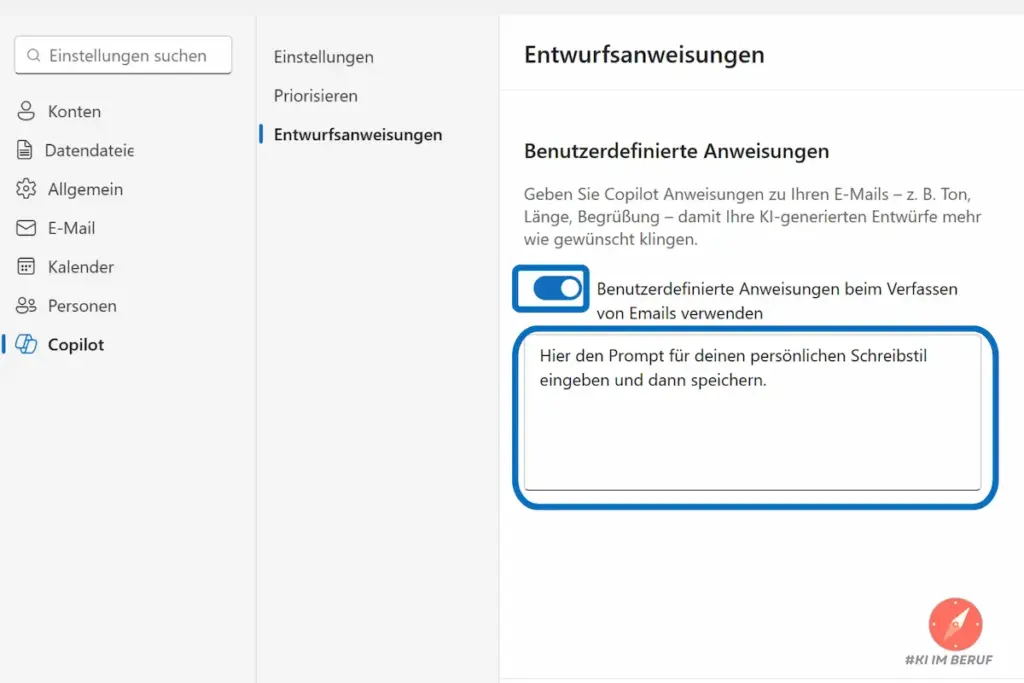
Beschreibe dabei konkret, was Copilot beim Schreiben deiner E-Mails beachten soll. Diese 6 Fragen helfen dir dabei:
Gerade bei kurzen E-Mails machen sind Anrede und Abschluss gerne unterschätzt. Dabei machen sie einen großen Unterschied: Bei Terminbestätigungen, schnellen Rückfragen oder kurzen Abstimmungen tippst du immer wieder dieselben Elemente ein.
Wenn Copilot sie dir direkt passend vorschlägt, wirkt eine Nachricht von Anfang an freundlicher, persönlicher und näher an deinem eigenen Stil – und du sparst Zeit.
Schritt 4: Vorgaben speichern und mit einer E-Mail testen
Klicke unten auf Speichern und schließe die Einstellungen. Deine Vorgaben sind nun für weitere Copilot-Entwürfe hinterlegt. Du kannst sie später an derselben Stelle ändern.
Jetzt ist Zeit zu testen, ob Copilot deine Vorgaben berücksichtigt. Öffne dafür eine neue E-Mail und wähle Mit Copilot entwerfen beziehungsweise die Entwurfsfunktion im Copilot-Menü.
Teste die Einstellung am besten mit einer typischen Nachricht aus deinem Alltag, zum Beispiel:
Schreibe eine kurze E-Mail an Frau Müller. Bestätige unseren Gesprächstermin am Dienstag um 10 Uhr und frage, ob wir uns vor Ort oder per Teams treffen.
Prüfe anschließend: Berücksichtigt der Entwurf deine Vorgaben? Kommt er schnell zum Anliegen? Passen Ton, Länge, Anrede und Abschluss zu dir?
Ändere bei der ersten Optimierung zunächst nur eine oder zwei Regeln. Dadurch siehst du leichter, welche Vorgabe die Qualität tatsächlich verbessert.
Prompt-Vorlage für die Entwurfsanweisungen bei Copilot
Diese Vorlage kannst du direkt in das Textfeld der benutzerdefinierten Anweisungen einfügen:
Passe vor allem Anrede und Grußformel an deine individuelle Ausdrucksweise an. Wenn du meist „Liebe Grüße“ schreibst, ersetze „Viele Grüße“ entsprechend.
Du kannst die Prompt-Vorlage auch mit zusätzlichen Regeln ausbauen und an deinen Schreibstil und Arbeitsalltag anpassen. Zum Beispiel:
- Für sehr kurze Nachrichten: „Halte Antworten möglichst unter 120 Wörtern.“
- Für Führung und Abstimmung: „Formuliere verbindlich und benenne klare nächste Schritte.“
- Für externe Kontakte: „Schreibe wertschätzend, sachlich und ohne zu lockere Formulierungen.“
- Für schnelle interne Kommunikation: „Schreibe direkt, kollegial und ohne formelle Einleitung.“
Wähle nicht alle Ergänzungen gleichzeitig. Entscheide zuerst, welcher E-Mail-Typ in deinem Alltag am häufigsten vorkommt, und optimiere die Anweisung dafür.
💡 Kira Kompass Praxis-Tipp:
Starte mit wenigen Regeln.
Zu viele Vorgaben machen ein Profil schnell widersprüchlich. Wenn du später merkst, dass Copilot noch zu förmlich schreibt, ergänzt du gezielt eine Regel wie: „Verwende eine natürliche, menschliche Sprache und vermeide übertrieben distanzierte Formulierungen.“
Wenn du deinen Stil nicht nur für Outlook und Copilot, sondern unabhängig von einem bestimmten KI-Tool klarer beschreiben möchtest, hilft dir der Artikel KI-Texte im eigenen Stil schreiben: So bringst du der KI deinen Schreibstil bei.
Weniger Nacharbeit im Alltag: Warum es sich lohnt E-Mails mit Copilot im eigenen Stil zu schreiben
Ich habe mein Schreibprofil einmal für Copilot eingestellt und seitdem deutlich weniger Nacharbeit bei E-Mails. Besonders bei kurzen Nachrichten merke ich den Unterschied: Terminbestätigungen, Rückfragen oder schnelle Abstimmungen klingen sofort freundlicher und näher an meiner eigenen Sprache.
Der größte Zeitgewinn steckt nicht nur in den langen und komplexen E-Mails. Es sind die kleinen, wiederkehrenden Formulierungen, die sonst jedes Mal Zeit und Aufmerksamkeit kosten: Eine passende Anrede, ein natürlicher Einstieg, eine höfliche Bitte oder ein stimmiger Abschluss. Wenn Copilot diese Elemente von Anfang an berücksichtigt, musst du nicht bei jeder kurzen Nachricht neu überlegen, wie sie freundlich, klar und trotzdem persönlich klingt.
Für mich bedeutet das: Weniger korrigieren, weniger formulieren und mehr Zeit für die Inhalte, die eine Entscheidung oder persönliche Antwort brauchen.
Diese Punkte prüfst du vor dem Versand einer Copilot-E-Mail
Copilot unterstützt dich beim Formulieren – die Verantwortung für den Inhalt einer E-Mail übernimmst weiterhin du.
Lies jeden Entwurf vollständig, bevor du ihn versendest. Das gilt besonders bei Nachrichten, die Entscheidungen, Zusagen oder sensible Inhalte enthalten.
Schau dir vor dem Absenden der Mail an:
Mini-Checkliste:
Bei vertraulichen oder sensiblen Informationen gelten zusätzlich die Regeln deines Unternehmens.
Wie du deinen Schreibstil aus gesendeten E-Mails ableitest
Wenn es dir schwerfällt, deinen Schreibstil in Worte zu fassen, hilft ein Blick auf einige deiner gesendeten E-Mails: Wie beginnst du? Wie lang sind deine Absätze? Welche Anrede und Grußformel verwendest du häufig? Daraus lassen sich meist schon wenige klare Regeln ableiten.
Copilot kann dich bei Analysearbeit unterstützen und helfen, aus ausgewählten gesendeten E-Mails dein eigenes Schreibprofil abzuleiten.
Wie du dabei vorgehen kannst, zeige ich dir im Artikel „Copilot analysiert gesendete E-Mails: Persönliches Schreibprofil erstellen.“
Fazit: Einmal Schreibstil hinterlegen, weniger nacharbeiten
Wenn du deinen Schreibstil für Copilot in Outlook hinterlegst, gibst du E-Mail-Entwürfen eine klarere Richtung. Starte mit wenigen Regeln zu Ton, Länge, Aufbau, Anrede und Grußformel.
Entscheidend ist, dass Copilot dir Arbeit beim Verfassen deiner E-Mails abnimmt, ohne deine eigene Art zu schreiben zu verlieren.
Teste die Vorgaben mit einer typischen Nachricht und passe sie an, wenn dich bestimmte Formulierungen wiederholt stören. Prüfe weiterhin jeden Entwurf auf Inhalt und passenden Ton.
So wird Copilot zu einer Schreibhilfe, die deine Ausdrucksweise unterstützt, anstatt dir zusätzliche Nacharbeit zu machen.
Damit künstliche Intelligenz für dich arbeitet und nicht umgekehrt.
Häufige Fragen zum Schreibstil in Outlook mit Copilot
Brauche ich Copilot, um Entwurfsanweisungen zu nutzen?
Ja. Du brauchst einen aktiven Copilot-Zugang für dein Microsoft-365-Konto, damit Copilot dich beim Erstellen von E-Mail-Entwürfen unterstützt.
Gilt mein Stil auch für E-Mails, die ich ohne Copilot schreibe?
Nein. Die Vorgaben beeinflussen Copilot-Entwürfe. E-Mails, die du vollständig selbst schreibst, werden dadurch nicht automatisch verändert. Auch Copilot-Entwürfe solltest du jeweils an Empfänger, Anlass und Inhalt anpassen.
Kann ich meinen gespeicherten Schreibstil für Copilot in Outlook später ändern?
Ja. Öffne die Entwurfsanweisungen, passe deine gespeicherten Regeln an, sobald du bei echten Entwürfen wiederkehrende Schwächen bemerkst. Oft genügt eine kleine Änderung: zum Beispiel kürzere Einleitungen, weniger Förmlichkeit oder ein klarerer Abschluss. Ändere möglichst nur wenige Regeln gleichzeitig und teste anschließend mit einer typischen E-Mail.
Wo finde ich die Copilot-Entwurfsanweisungen in Outlook?
Öffne im neuen Outlook das Dropdownmenü neben dem Copilot-Symbol. Wähle „Einstellungen“ und anschließend „Entwurfsanweisungen“. Dort kannst du benutzerdefinierte Anweisungen aktivieren und deinen E-Mail-Stil hinterlegen.
Über die Kira Kompass Redaktion
Die Kira Kompass Redaktion erstellt wirkungsvolle KI-Anleitungen für Beruf, Alltag und finanzielle Orientierung – mit klaren Schritten, sicheren Leitplanken und sofort nutzbarem Mehrwert. Ziel ist, KI so nutzbar zu machen, dass sie Zeit spart, Aufgaben erleichtert und verantwortungsvoll eingesetzt wird – ohne Tool-Hype oder Technikstress.
Redaktioneller Hinweis: Dieser Artikel wurde von der Kira Kompass Redaktion erstellt und zuletzt am 13. Oktober 2026 geprüft.